Créer une fiche de séance rattachée au référentiel, pas à pas
Ce tuto suit, écran par écran, la création d’une fiche pour un CAP maçon : de la description du cours jusqu’au déroulé d’une séance, prêt à exporter. À chaque étape, je montre ce que l’IA propose, et surtout comment vous le changez. Elle accompagne, elle pré-sélectionne ; tout reste modifiable, et c’est vous qui décidez jusqu’au bout.
En passant : des formateurs sont recrutés pour leur métier, sans qu’on leur ait dit ce qu’une fiche de séance doit contenir. Ce tuto en montre aussi les rubriques, une par une.
Étape 1 : décrire le cours et choisir le diplôme
Décrire ce que vous allez faire
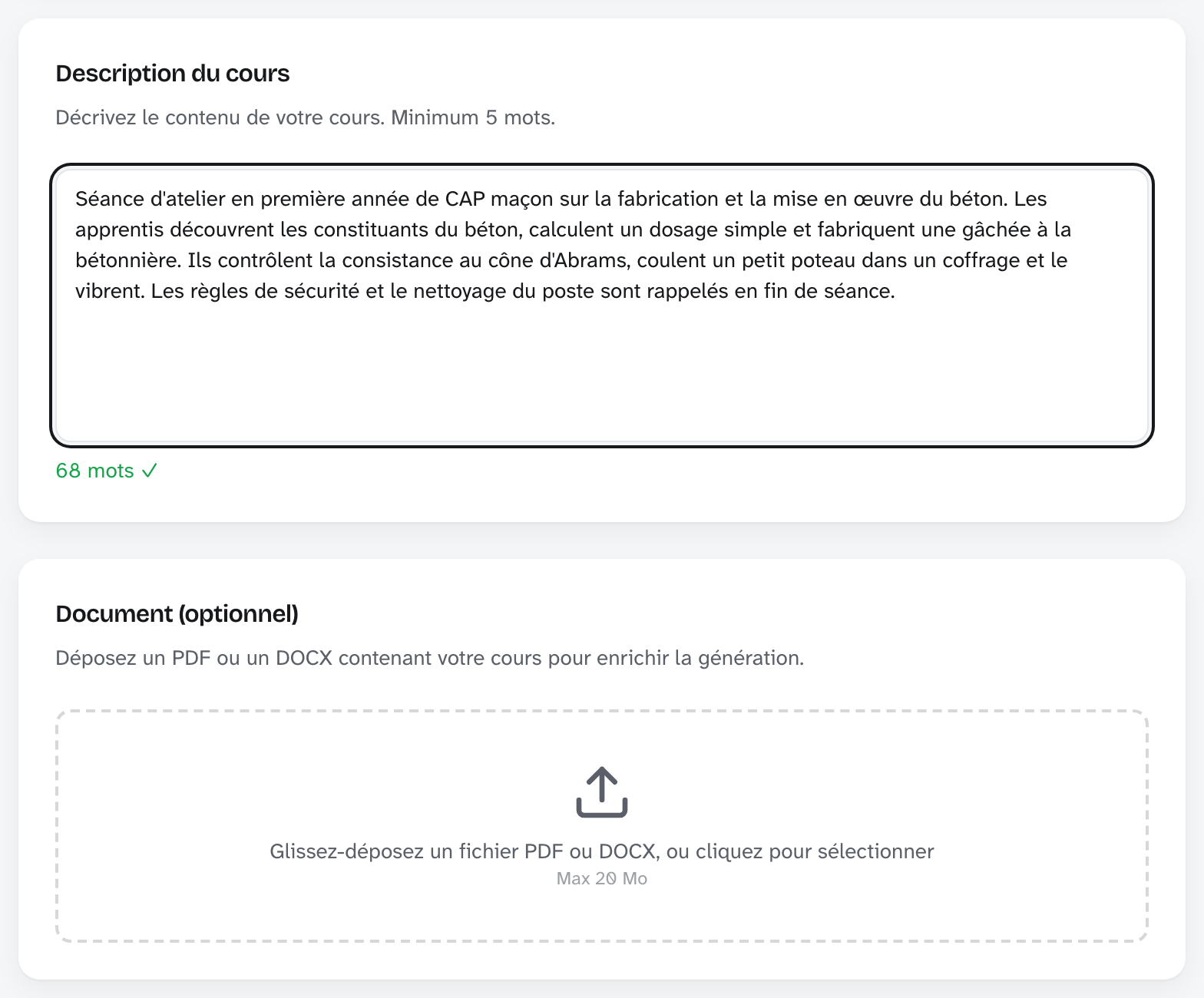
Tout commence par un champ de texte : décrivez votre cours en quelques phrases, comme vous le raconteriez à un collègue. Si vous avez déjà un support (PDF ou Word), déposez-le dans la zone prévue ; il n’est pas obligatoire. Une description courte suffit pour démarrer : c’est elle qui sert à chercher, dans le référentiel, ce que votre cours travaille.
Choisir le référentiel
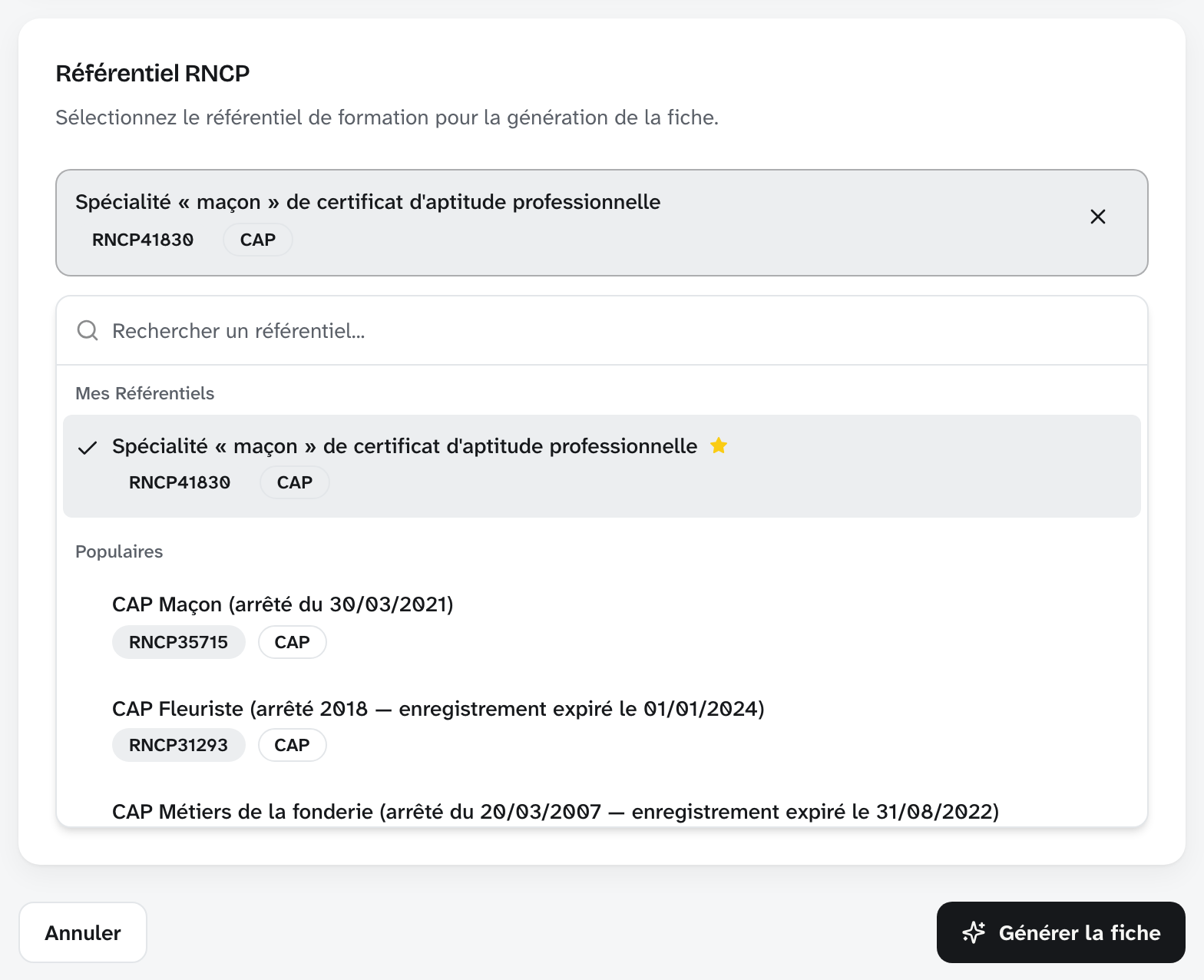
Cherchez votre diplôme par son nom ou son code RNCP, ici le CAP maçon. L’étoile le range dans « Mes Référentiels », pour ne plus le chercher la fois suivante. Puis « Générer la fiche ».
Bon à savoir : rien ne part encore dans la fiche à ce stade. L’étape suivante vous montre d’abord ce que l’IA a repéré, et c’est vous qui tranchez.
Étape 2 : garder les compétences qui correspondent à votre cours
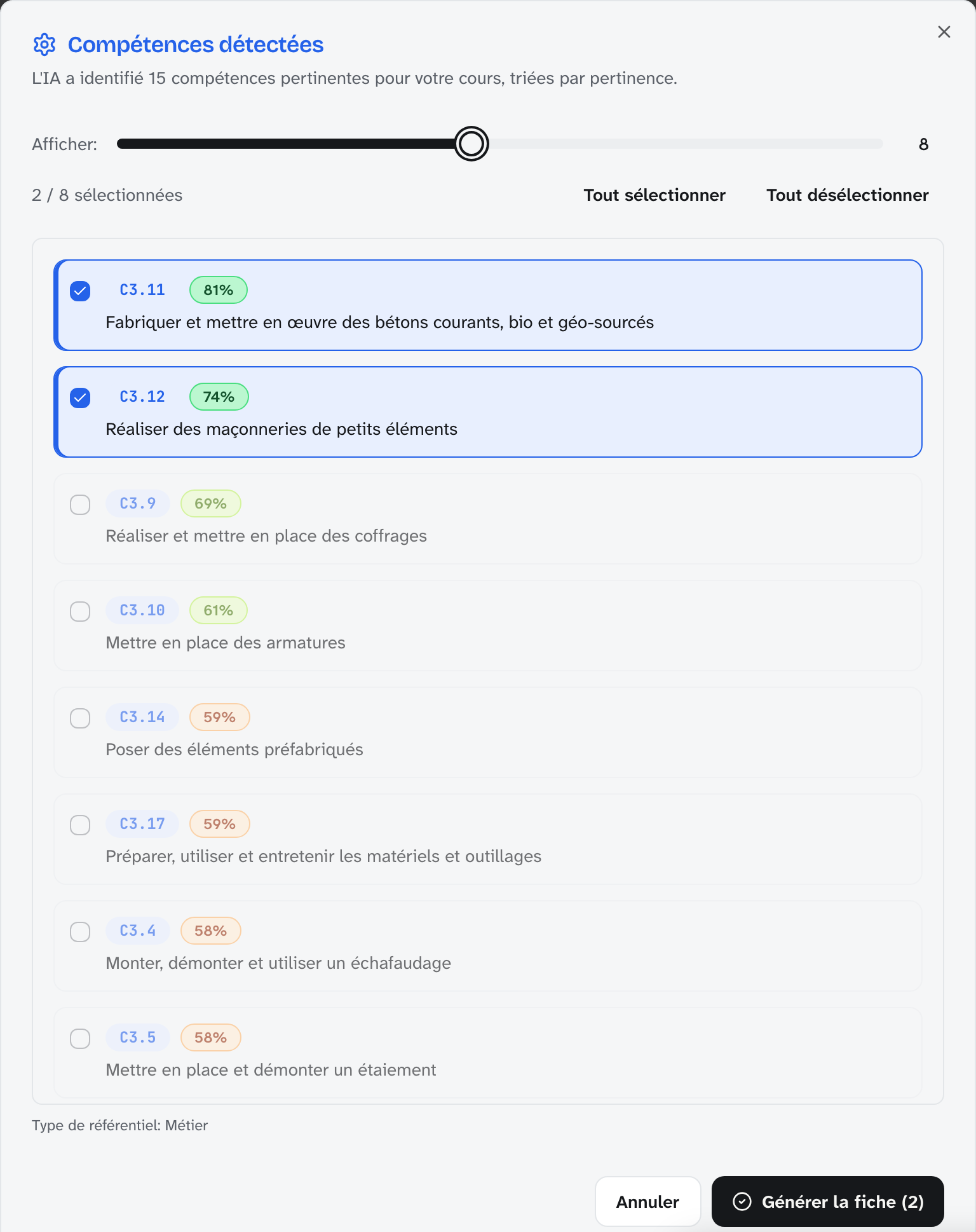
L’IA lit votre description et propose les compétences du référentiel qui s’en rapprochent le plus, triées par pertinence, avec un pourcentage pour chacune. Le curseur « Afficher » règle combien vous en voyez. Vous cochez celles que vous gardez, une, deux ou toutes, et le bouton indique combien vous en avez retenu.
Vous ne partez plus de l’arrêté du diplôme : l’IA propose les compétences, vous gardez celles qui conviennent. Rien n’est inventé : tout part du référentiel officiel, et c’est vous qui relisez et décidez. Le pourcentage est une aide au tri, pas un verdict : une compétence en bas de liste peut être la bonne.
Étape 3 : lire la fiche proposée
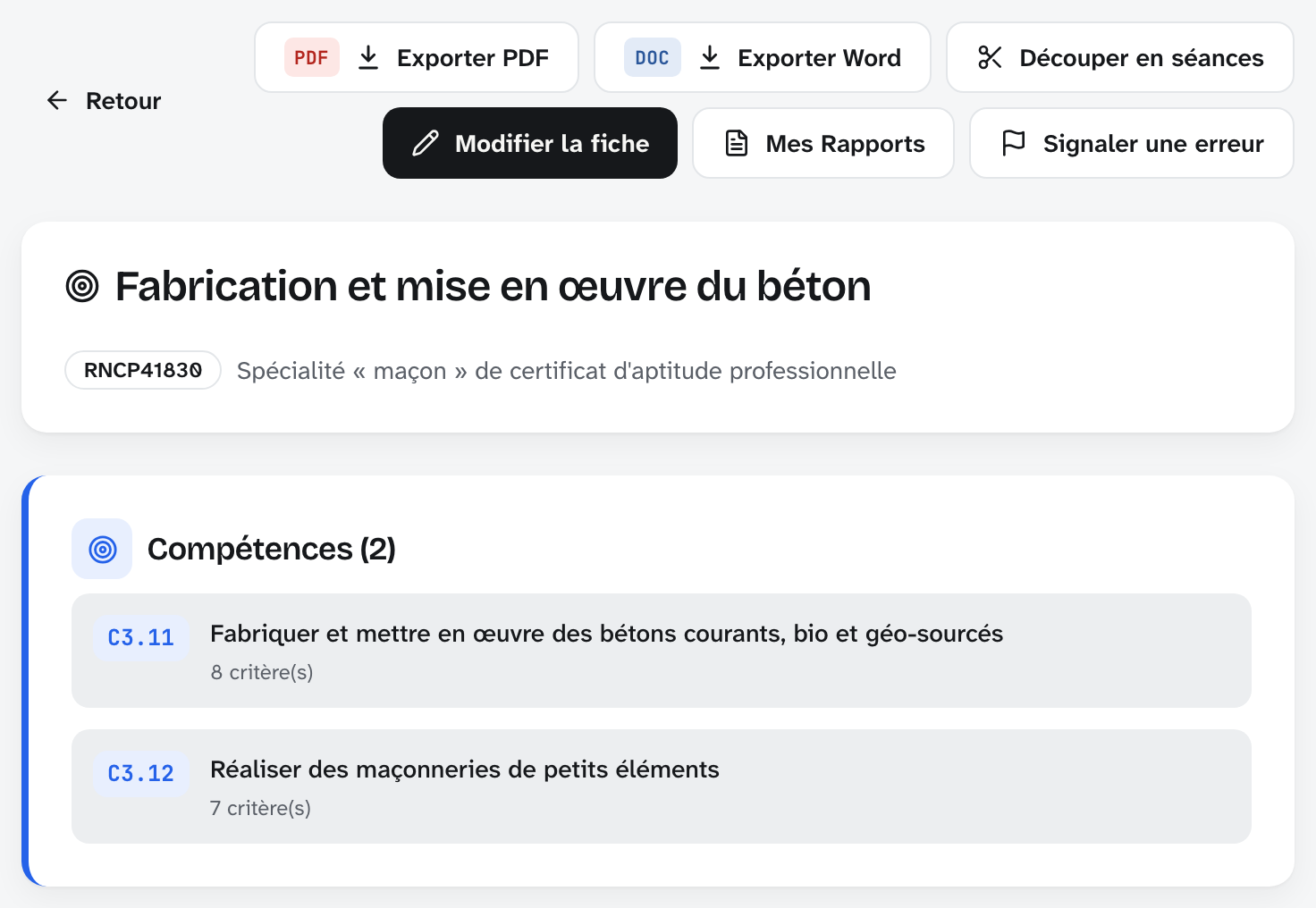
La fiche arrive avec un titre, le diplôme et les compétences que vous avez gardées. En haut, les actions : exporter, découper en séances, modifier, ou signaler une erreur si quelque chose ne colle pas au référentiel.
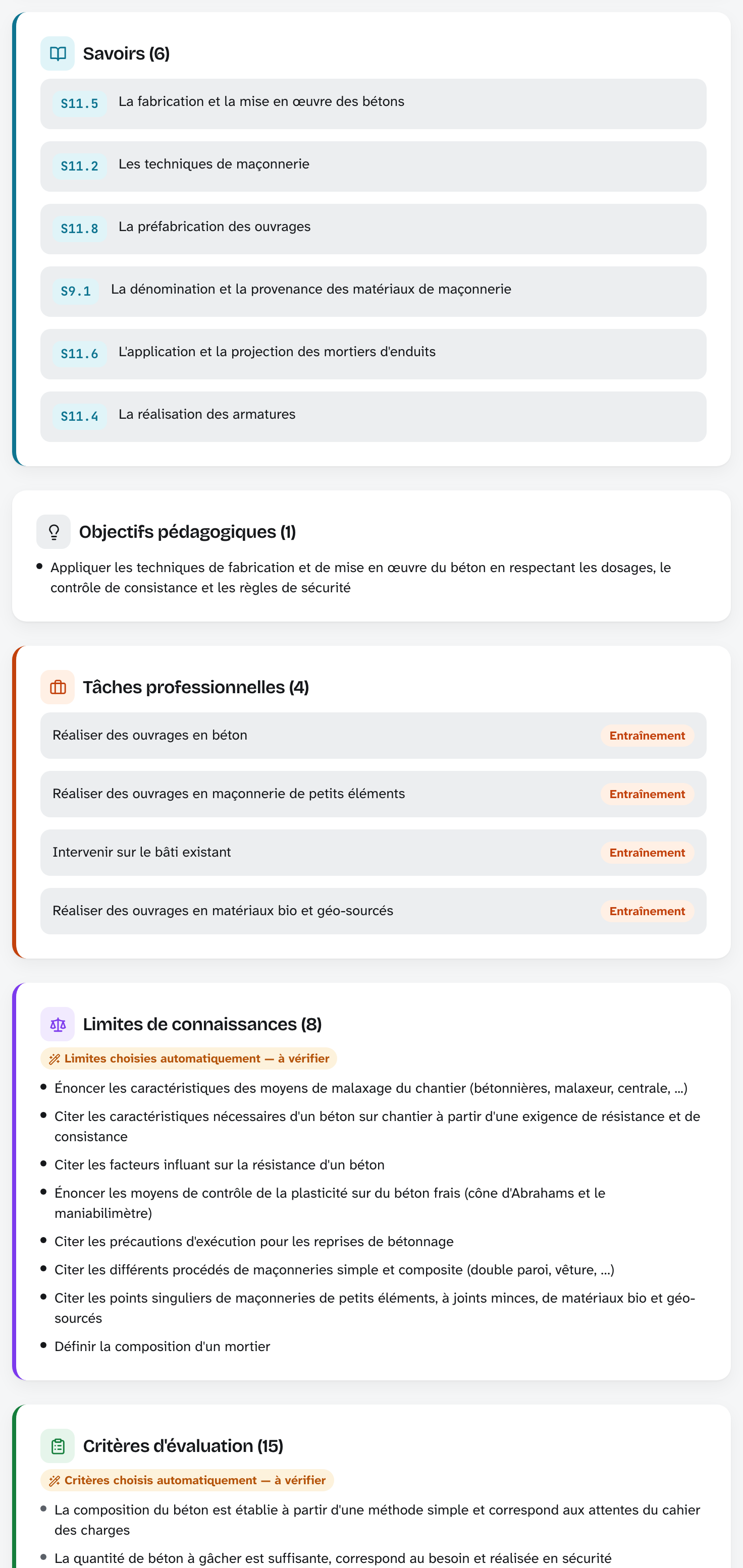
Chaque rubrique d’une fiche a sa carte : tâches professionnelles et leur niveau, savoirs associés, limites de connaissances, critères et moyens d’évaluation, objectifs pédagogiques. Les limites et les critères portent un badge « à vérifier » : l’IA les a choisis parmi ceux du référentiel, et elle vous demande de les relire. C’est le moment de passer à « Modifier la fiche ».
Étape 4 : modifier chaque rubrique
Dans « Modifier la fiche », chaque carte s’ouvre. Voici ce que vous pouvez changer, rubrique par rubrique.
Les savoirs
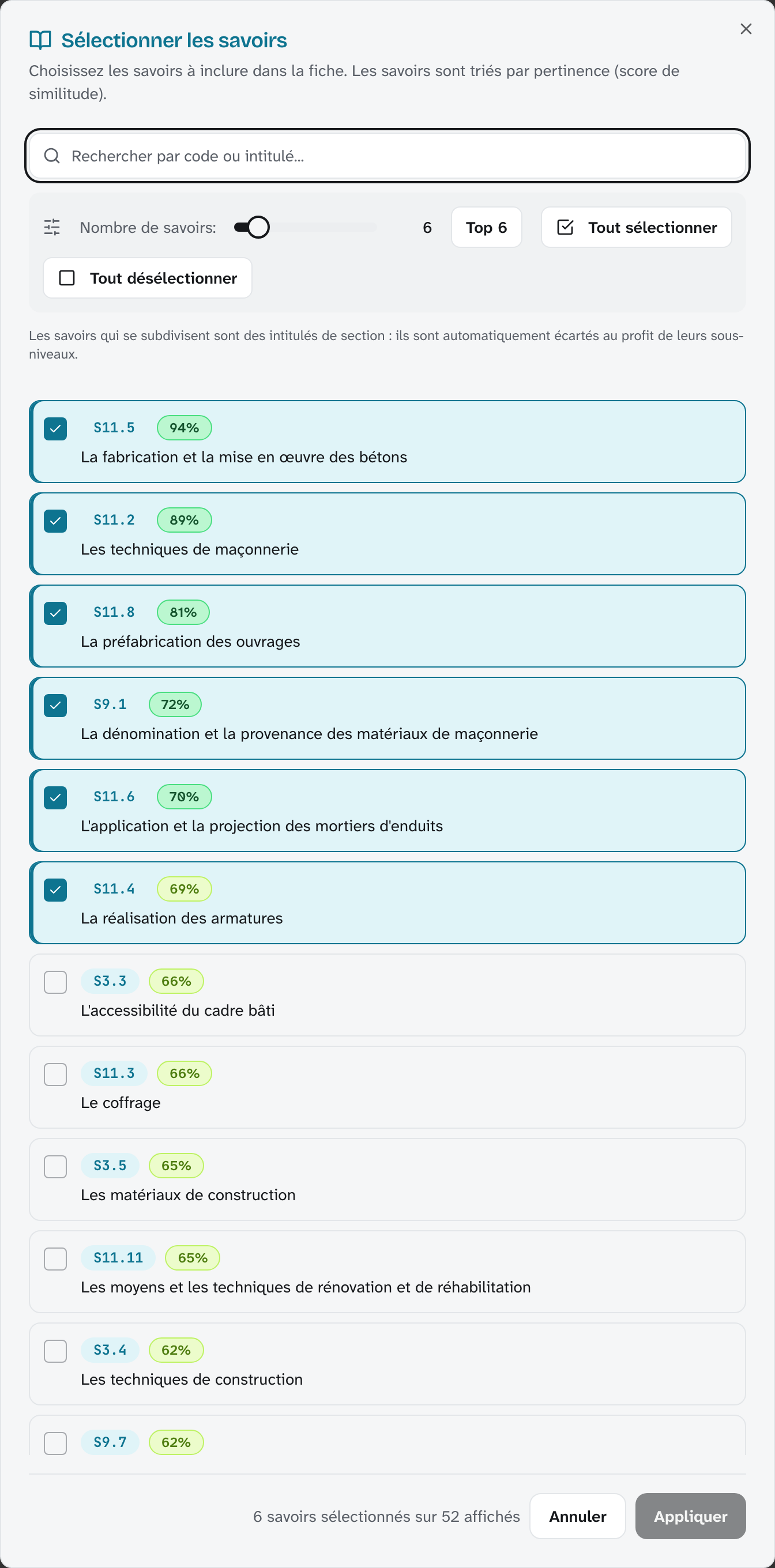
Les savoirs du référentiel sont triés par pertinence, avec un score. Un curseur règle combien en garder ; vous pouvez aussi cocher et décocher un par un.
Les limites de connaissances
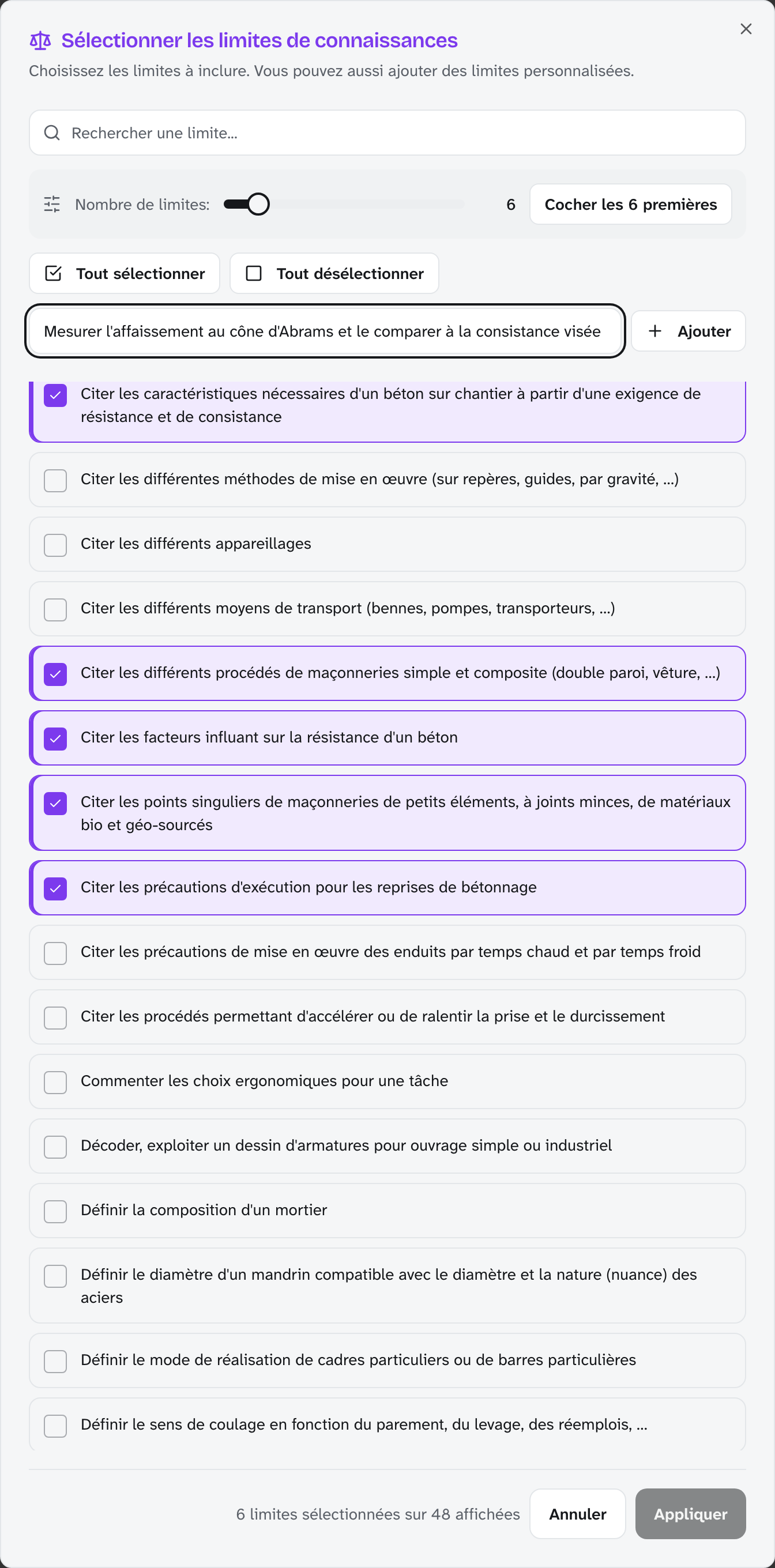
Les limites disent jusqu’où aller sur chaque savoir. Vous cherchez, vous cochez, vous réglez le nombre. Et si votre groupe a besoin d’une précision que le référentiel ne formule pas, « Ajouter une limite personnalisée » vous laisse l’écrire vous-même.
Les critères d’évaluation
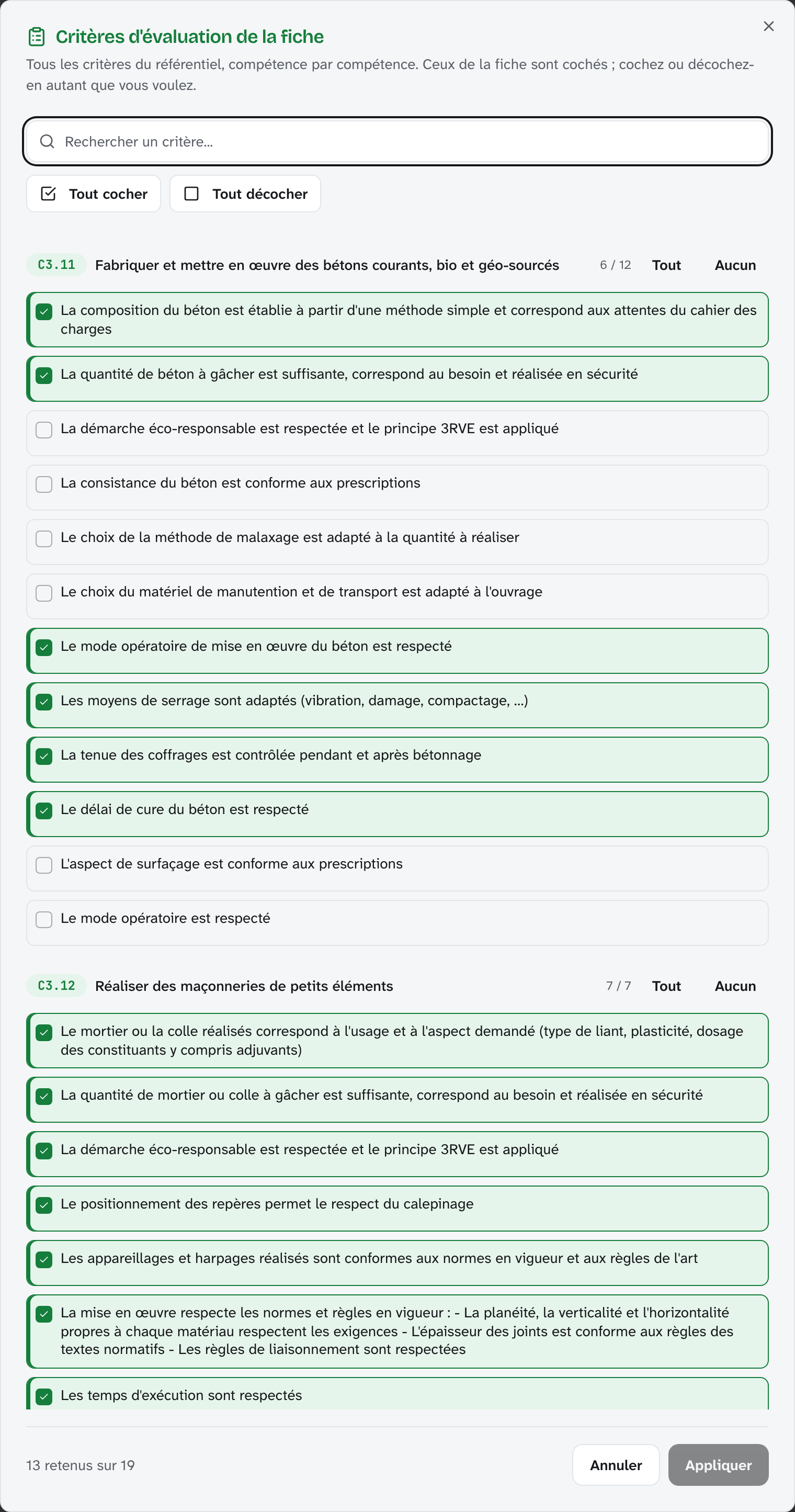
Tous les critères du référentiel sont là, compétence par compétence ; ceux que l’IA a retenus sont cochés. Vous en ajoutez ou en retirez autant que vous voulez, et le total retenu s’affiche. C’est ici que vous décidez sur quoi vous évaluerez vraiment.
Les tâches professionnelles et leur niveau
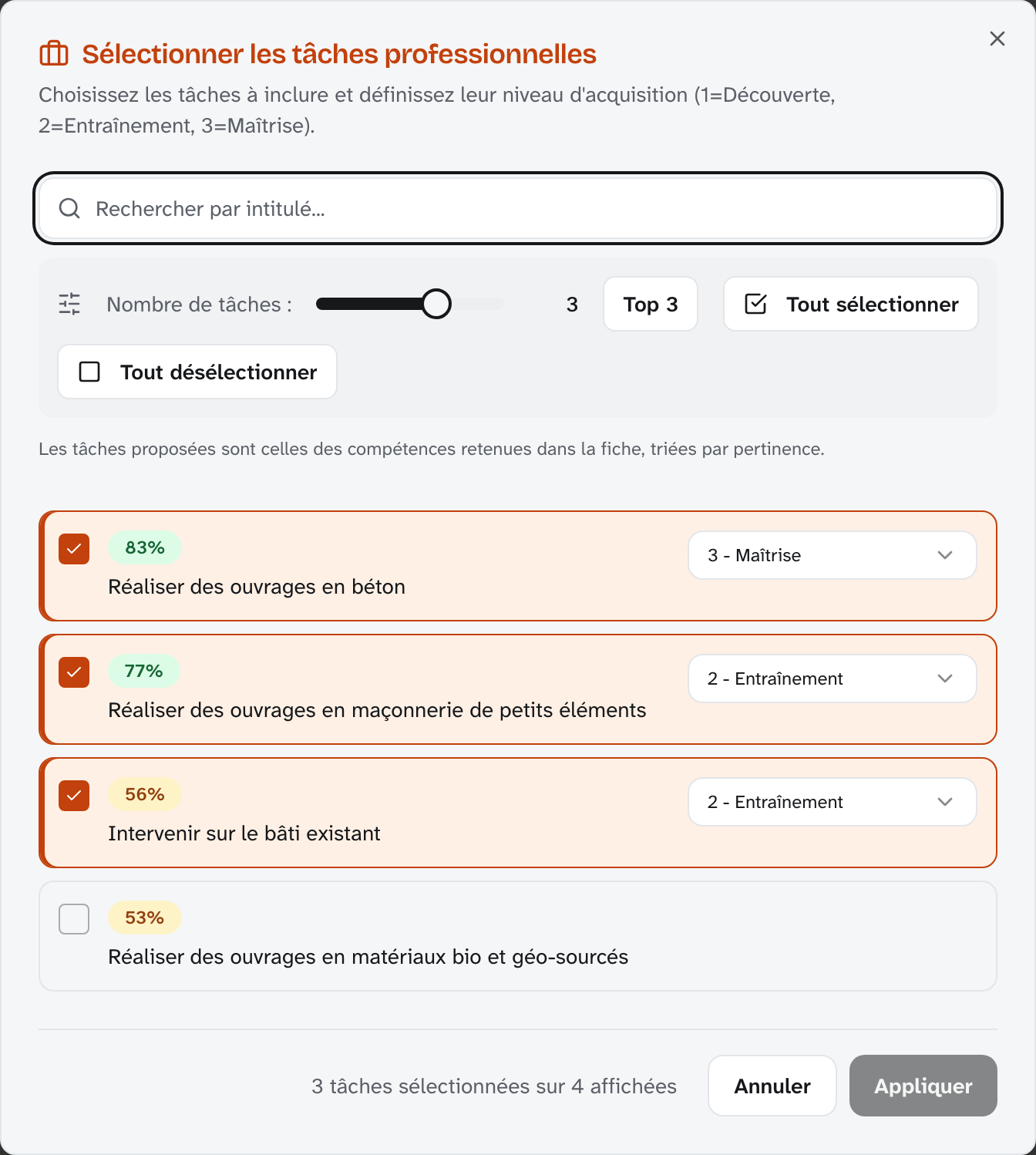
Les tâches proposées sont celles des compétences que vous avez gardées. Vous choisissez lesquelles garder et le niveau visé : 1 Découverte, 2 Entraînement, 3 Maîtrise.
Les objectifs et les moyens d’évaluation
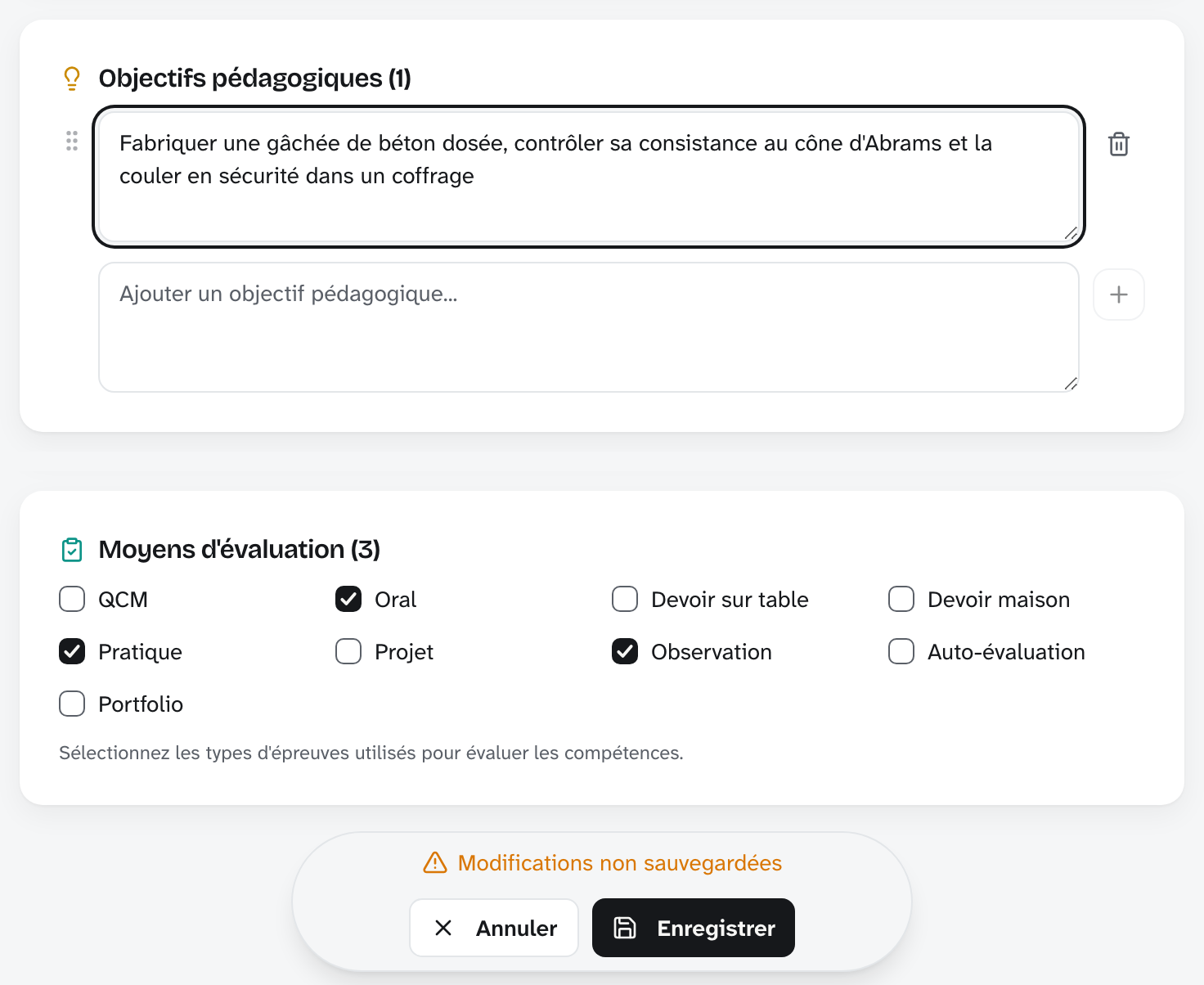
Les objectifs se réécrivent directement : vous corrigez la phrase, vous en supprimez une, vous en ajoutez. Les moyens d’évaluation se cochent : QCM, oral, devoir sur table, pratique, projet, observation, portfolio… Tant que vous n’avez pas enregistré, une barre vous le rappelle, avec « Annuler » pour revenir en arrière.
Après enregistrement
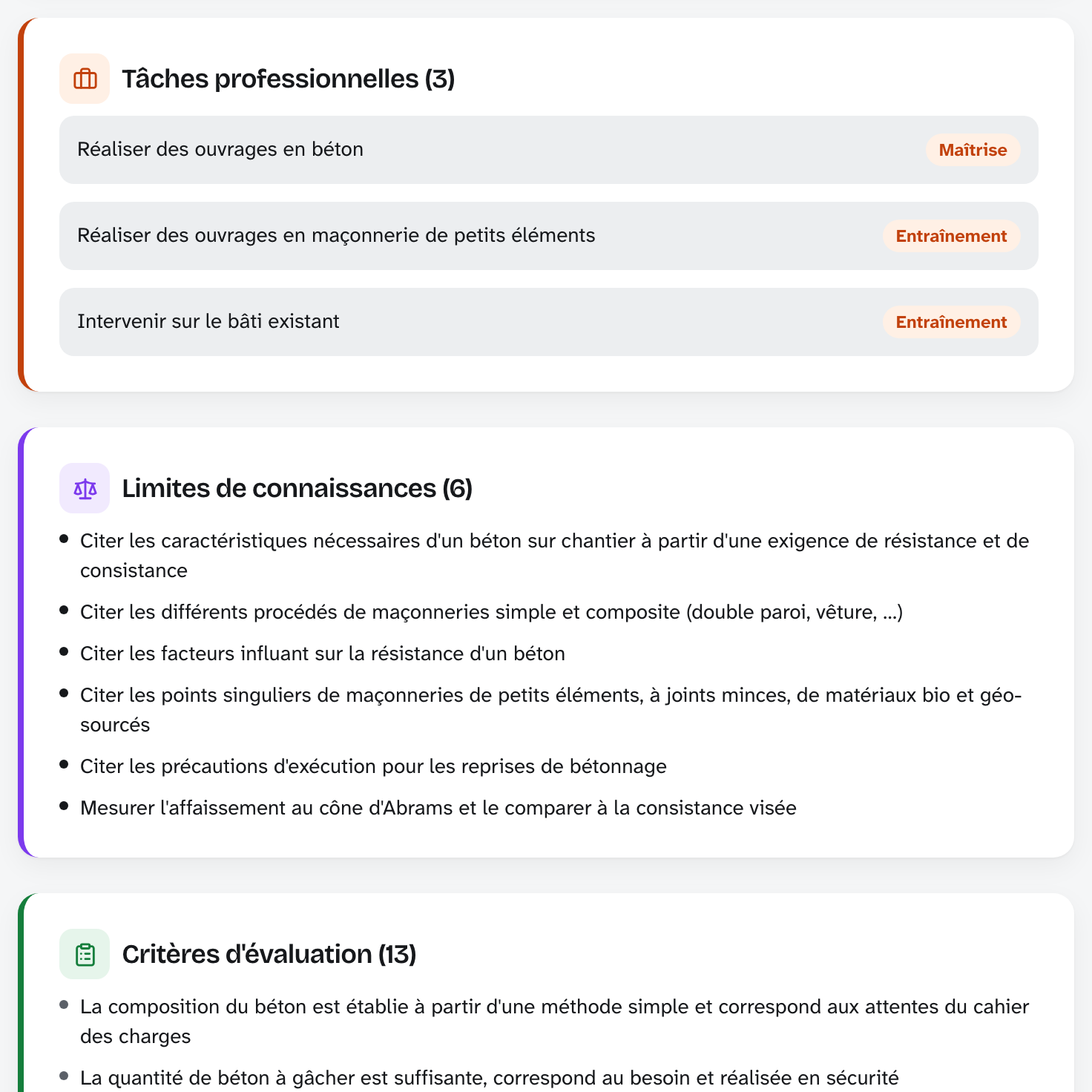
Les cartes affichent maintenant vos choix, pas la proposition de départ. C’est cette version qui s’exporte, et c’est la vôtre.
Étape 5 : découper la séquence en séances
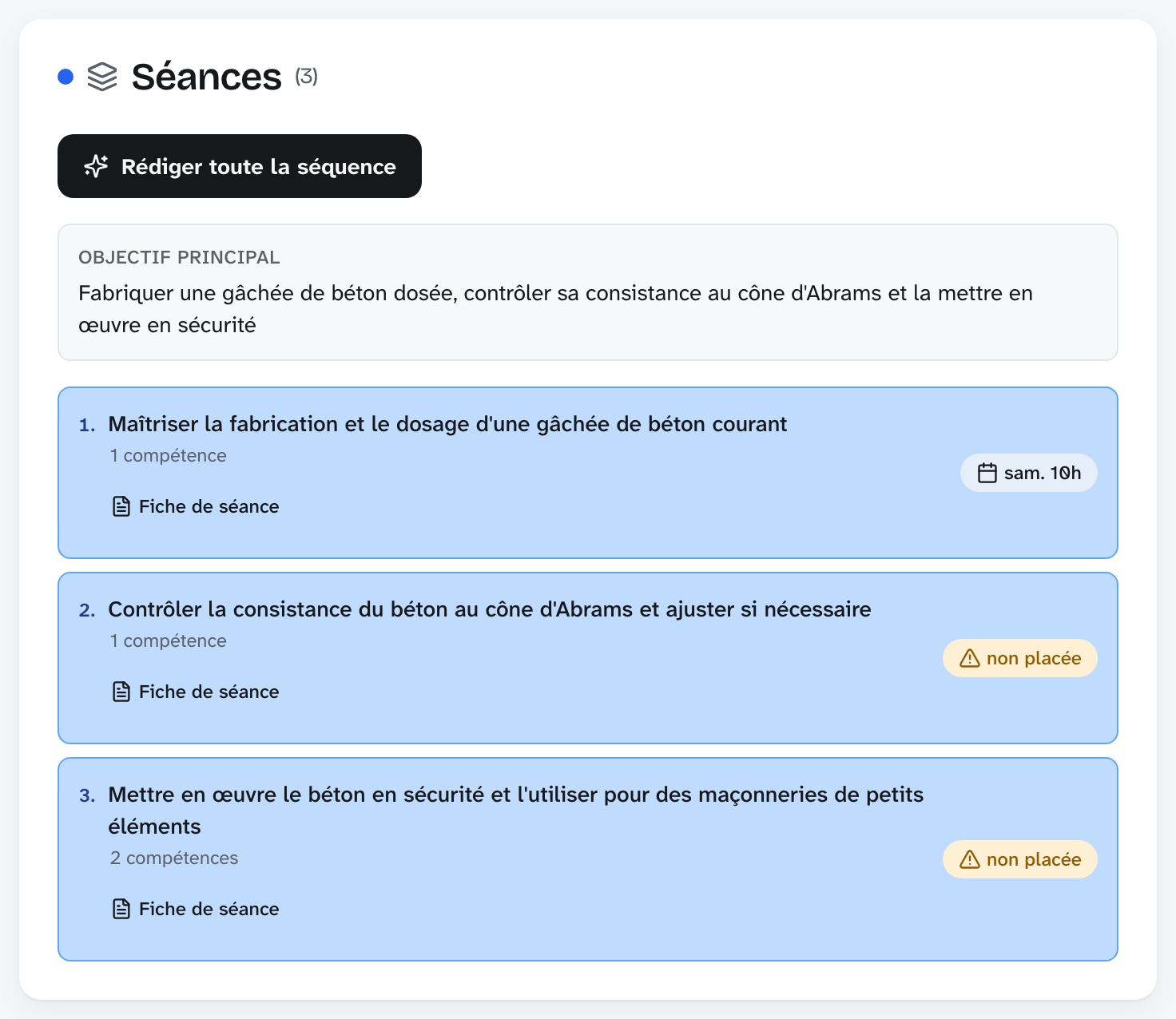
« Découper en séances » propose de répartir la fiche en séances numérotées, chacune avec ses compétences. Vous placez chaque séance sur un créneau du planning, et « Rédiger toute la séquence » prépare les fiches de toutes les séances d’un coup. La répartition est une proposition de départ : chaque fiche de séance se relit et se modifie ensuite, comme la fiche entière. Vous pouvez la réorganiser : déplacer une compétence vers une autre séance, en retirer, en ajouter, changer l’ordre ou supprimer une séance.
Étape 6 : la fiche de chaque séance
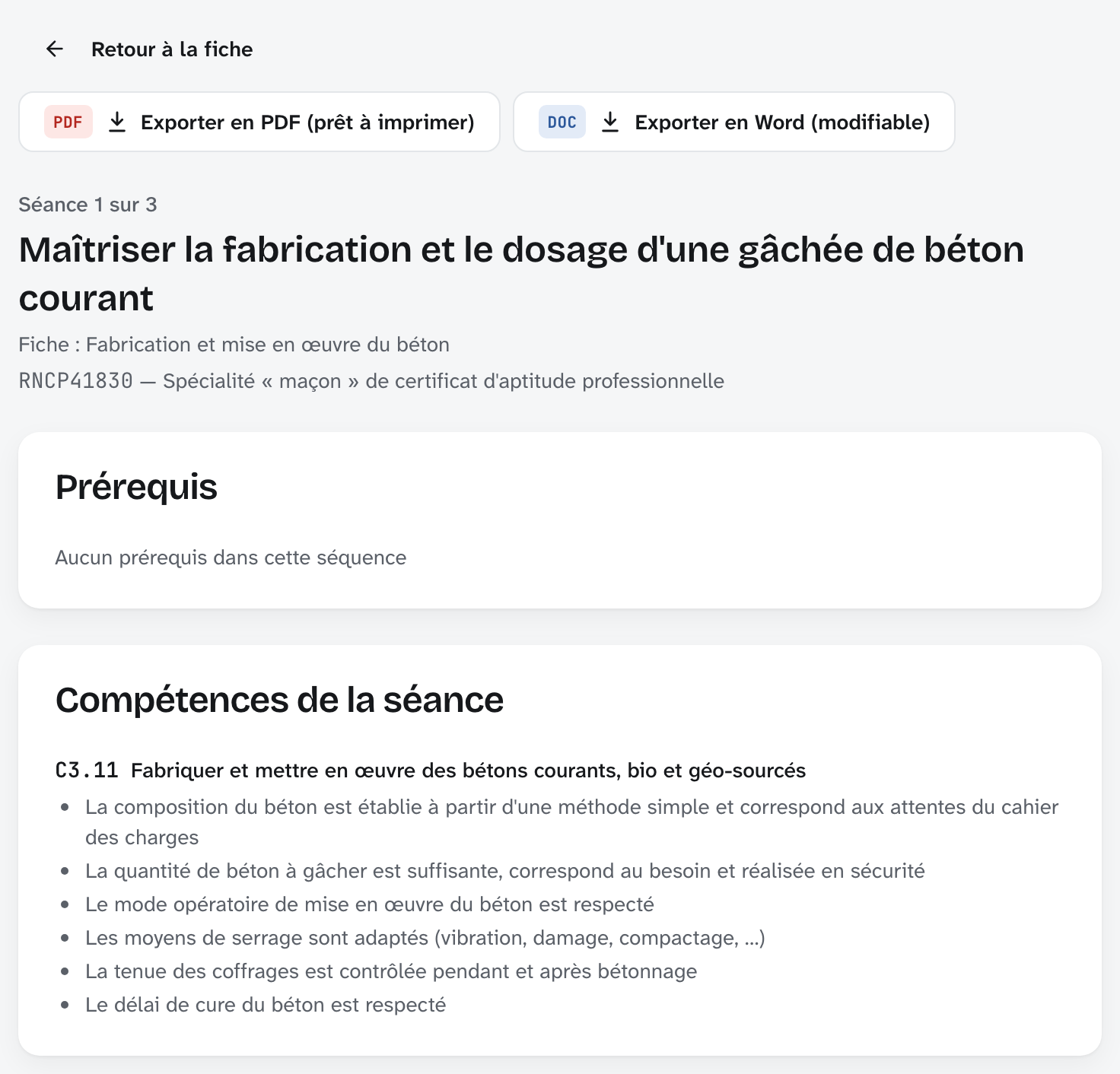
Chaque séance a sa fiche : prérequis, compétences visées, critères. Elle s’exporte en PDF pour l’imprimer, ou en Word si vous voulez la retoucher hors de l’application.
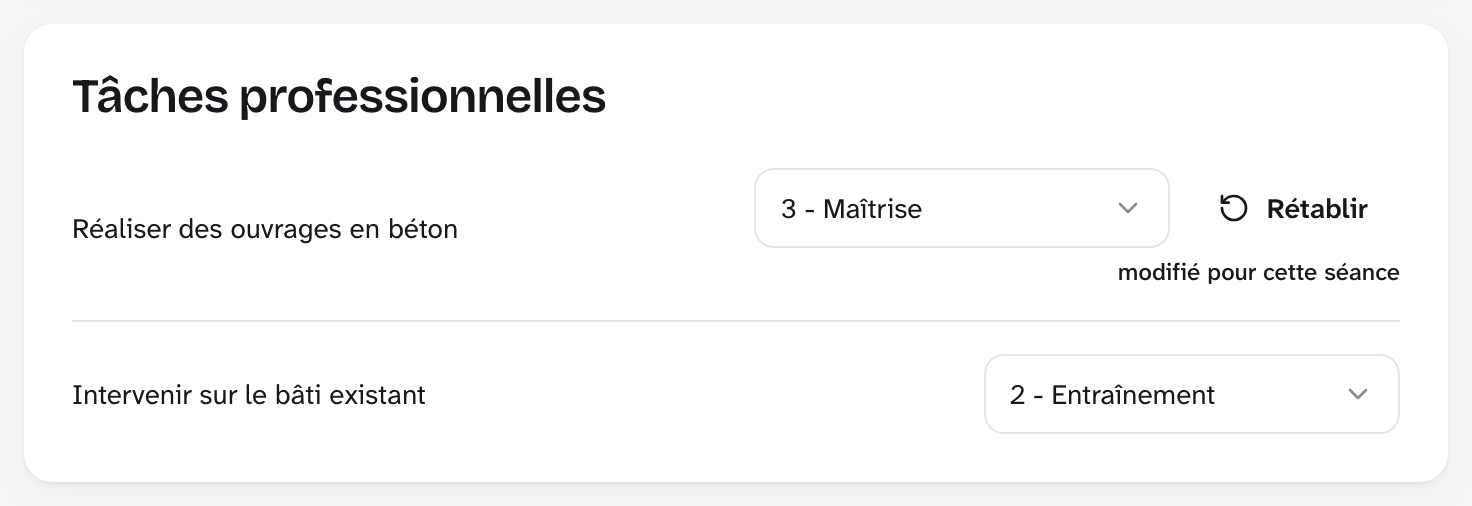
Le niveau d’une tâche se règle pour cette séance seulement : on ne vise pas la maîtrise dès la première. « Rétablir » ramène le niveau de la fiche. Les savoirs associés suivent, avec leurs limites.
Bon à savoir : changer un niveau ici ne touche pas la fiche de départ ni les autres séances.
Étape 7 : le déroulé, que vous réécrivez à votre façon
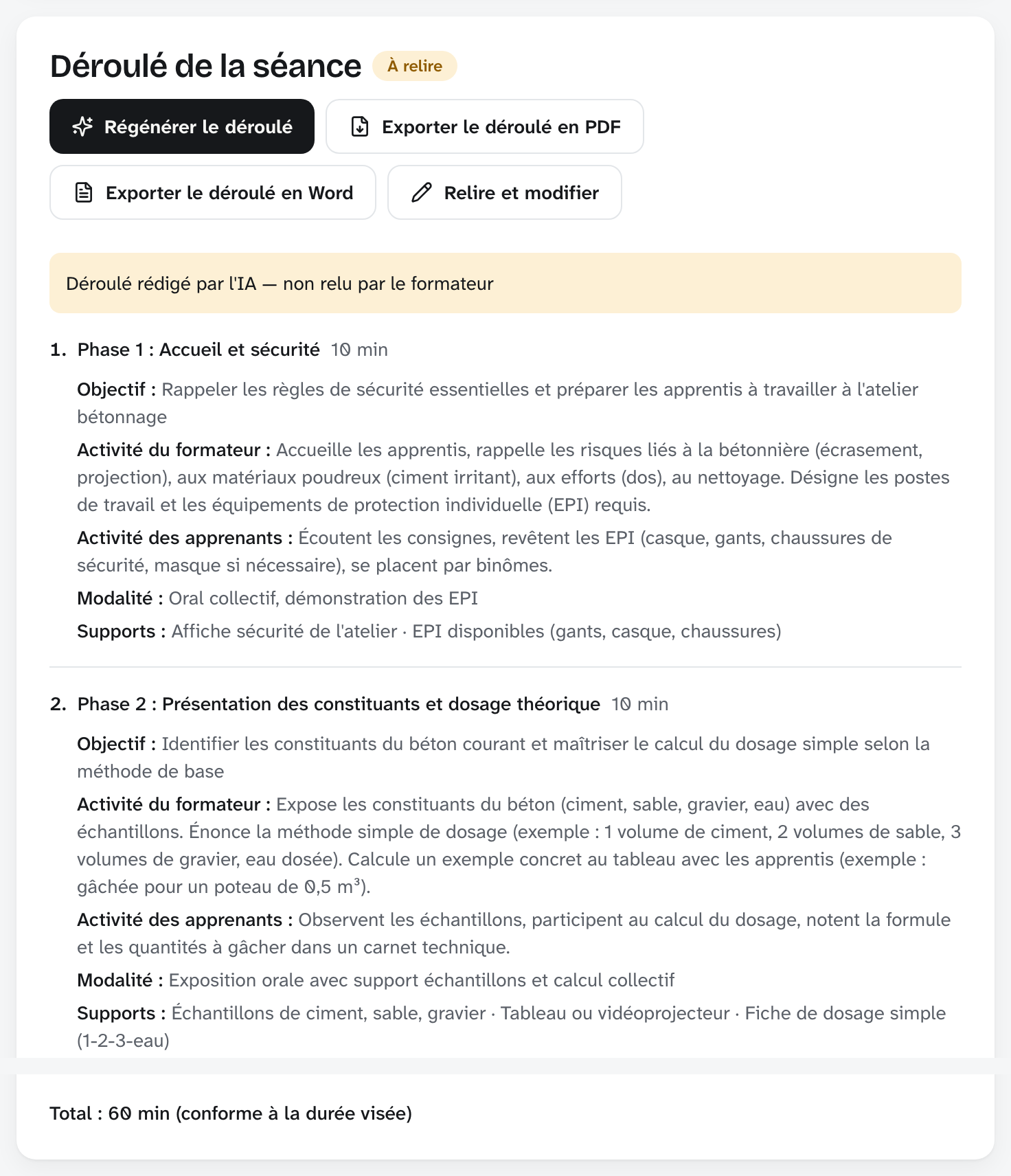
L’IA propose un déroulé : pour chaque étape, la durée, l’objectif, ce que fait le formateur, ce que font les apprenants, la modalité et les supports, puis l’évaluation et la durée totale. C’est une proposition. « Relire et modifier » vous laisse tout réécrire, « Régénérer le déroulé » en demande un autre. La pédagogie, elle, reste à vous : votre groupe, votre atelier, votre façon d’expliquer.
J’ai construit Maestriapro pour ce mécanisme-là : chercher dans le référentiel, proposer, rattacher chaque séance aux codes du diplôme. Tout ce qu’il propose se modifie, et c’est le formateur qui décide de ce qui porte son nom.
Faire à la main : le modèle Word
Télécharger le modèle de fiche de séance (Word, .docx)
Pour qui préfère tout faire soi-même, le modèle reprend les rubriques d’une fiche de séance, avec des consignes de remplissage et un exemple rempli (CAP maçon) :
- En-tête : établissement, diplôme, code RNCP, groupe, date, durée, lieu, formateur.
- Rattachement : séquence, place de la séance, compétences et savoirs avec leur code officiel.
- Objectif : ce que l’apprenti saura faire à la fin.
- Prérequis.
- Déroulé : durée, phase, activité du formateur, activité des apprentis.
- Moyens, dont les équipements de protection.
- Évaluation : type et critères repris du référentiel.
- Bilan après séance.
- Version et visa.
FAQ
Où trouver les codes de compétences officiels de mon diplôme ?
Dans l’arrêté de création du diplôme, publié au Journal officiel et consultable sur Légifrance, en annexe « référentiel de compétences » ou « référentiel de certification ». La fiche RNCP de France compétences renvoie au même arrêté.
Quelle différence entre fiche de séance et fiche de séquence ?
La séquence regroupe plusieurs séances autour d’un objectif (« réaliser un mur en blocs » sur six semaines). La séance est l’unité de temps réel : une matinée d’atelier, deux heures de technologie. Les deux citent les mêmes codes.
Puis-je partir d’une simple description, sans document ?
Oui. Le document est facultatif : quelques phrases qui décrivent le cours suffisent pour que l’IA propose les compétences du référentiel. Vous gardez celles qui correspondent et vous écartez les autres.
Sources
- Arrêté du 30 mars 2021 portant création de la spécialité « maçon » de certificat d’aptitude professionnelle et fixant ses modalités de délivrance (NOR MENE2110392A) — Légifrance : https://www.legifrance.gouv.fr/jorf/id/JORFTEXT000043501181